Como criar um link de WhatsApp com mensagem pronta
Passo a passo para criar um link de WhatsApp que já abre a conversa com uma mensagem escrita, com exemplos e os erros mais comuns.
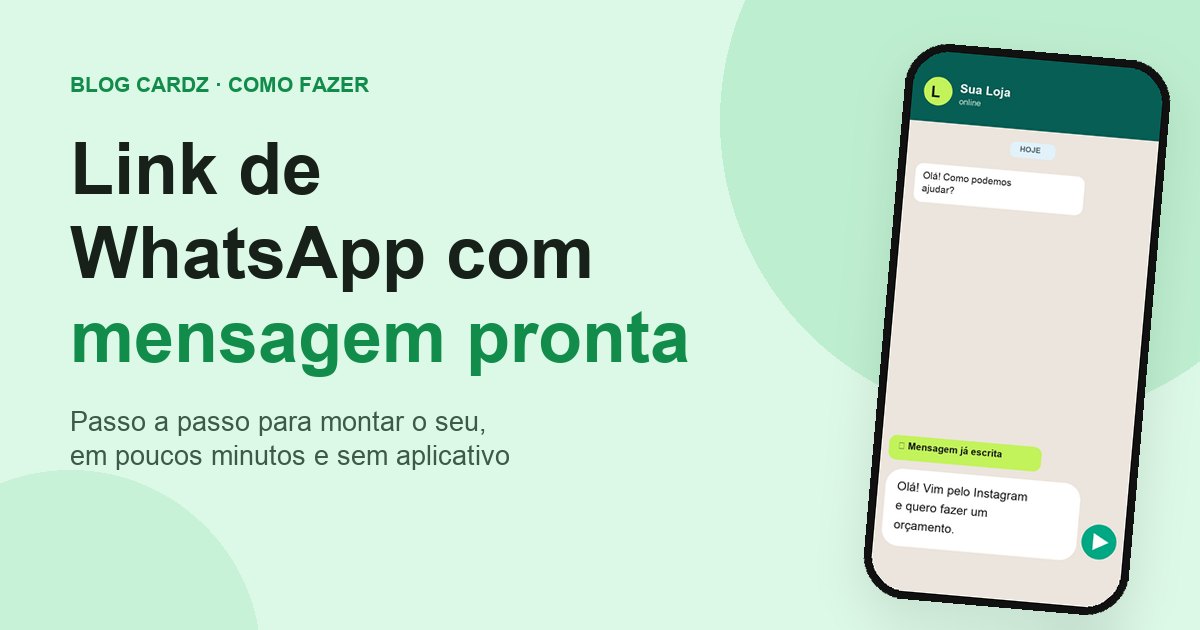
Um link de WhatsApp com mensagem pronta abre a conversa com você já com um texto escrito, do tipo "Olá! Vim pelo Instagram e quero um orçamento". A pessoa só precisa tocar em enviar.
Parece detalhe, mas faz diferença: começar uma conversa com um desconhecido dá preguiça, e uma mensagem pronta tira essa barreira. De quebra, você fica sabendo de onde o cliente veio.
Veja como montar o seu em poucos minutos, sem aplicativo nenhum.
O formato do link
O WhatsApp aceita links neste formato:
https://wa.me/NUMERO?text=MENSAGEM
Basta trocar as duas partes:
- NUMERO: o seu número completo, só com dígitos: código do país (55 no Brasil), DDD e número. Sem +, sem espaços, sem traços e sem parênteses.
- MENSAGEM: o texto que vai aparecer escrito na conversa, com os espaços trocados por
%20.
Passo a passo
1. Escreva o número no formato certo
Se o seu WhatsApp é (14) 99999-1234, o número fica:
5514999991234
Confira se o 9 da frente está lá, como no número que você usa no dia a dia.
2. Escreva a mensagem
Pense no que o cliente diria ao chamar você. Algumas ideias:
- "Olá! Vim pelo Instagram e quero fazer um pedido."
- "Oi! Gostaria de agendar um horário."
- "Olá! Quero saber mais sobre o curso."
3. Troque os espaços por %20
A mensagem "Olá! Quero um orçamento" fica:
Olá!%20Quero%20um%20orçamento
Acentos e pontuação comuns funcionam na maioria dos celulares. Se algum símbolo der problema, use um gerador de links de WhatsApp ou um codificador de URL, que converte tudo automaticamente.
4. Junte as partes
O link final fica assim:
https://wa.me/5514999991234?text=Olá!%20Quero%20um%20orçamento
5. Teste antes de divulgar
Abra o link no seu próprio celular e em outro aparelho. Ele deve abrir o WhatsApp com a conversa e a mensagem escrita. Se abrir uma página dizendo que o número é inválido, confira o número.
Uma mensagem para cada lugar
Você pode criar links diferentes para cada canal e descobrir de onde vêm as conversas:
- na bio do Instagram: "Vim pelo Instagram…"
- no Google Meu Negócio: "Vi vocês no Google…"
- no cartão de visita: "Peguei seu cartão…"
Assim, quando a mensagem chega, você já sabe qual divulgação funcionou.
Erros comuns
- Número com + ou com zero na frente: use só os dígitos, começando pelo 55.
- Esquecer o DDD: sem ele, o link não encontra o seu número.
- Mensagem longa demais: duas frases bastam. O cliente completa o resto.
- Usar um número que não tem WhatsApp: pode parecer óbvio, mas acontece muito com telefone fixo.
Usando no cardZ
No cardZ, você não precisa montar o link à mão. Ao adicionar o botão de WhatsApp na sua página, preencha o número e o campo Mensagem pronta, e o cardZ monta o link certo, com os acentos e espaços já convertidos. Se você já tem um link pronto com ?text=, pode colar ele inteiro: a mensagem é aproveitada.
Quer um botão para cada assunto? Adicione mais de um botão de WhatsApp, cada um com o seu nome e a sua mensagem: "Pedir orçamento", "Agendar horário", "Fazer pedido". E, na vitrine, o botão "Quero" de cada produto já abre o WhatsApp com o nome do item escrito.
E, com as estatísticas da página, dá para ver quantas pessoas tocaram no botão de WhatsApp em cada mês. Quer ver como fica? Abra a página de demonstração ou leia o que colocar no link da bio de um negócio local.